Hikvision è ormai un marchio affermato nel mercato della videosorveglianza e della sicurezza. In un settore molto competitivo, il buon rapporto tra costi e funzionalità ha reso i suoi prodotti tra i più richiesti.
Pur essendo dispositivi semplici da usare, in questo articolo vedremo passo dopo passo come installarli e quali strumenti servono per configurarli.
Per prima cosa scarichiamo i software necessari.
Ecco quelli messi a disposizione da Hikvision, con una breve descrizione di ciascuno:
SADP Tool: Software leggero che rileva tutti i dispositivi Hikvision presenti in rete. È molto utile in caso di problemi di rete o conflitti di indirizzi IP, perché riesce a trovare i dispositivi anche in queste condizioni. Da aprile 2026 Hikvision non lo aggiorna più e consiglia di passare a HiTools Delivery. Resta comunque scaricabile ed è ancora utile per chi lavora su Mac, dato che HiTools Delivery è disponibile solo per Windows.
E' possibile ancora scaricare SADP Tool a questo link Qui
HiTools Delivery: È il nuovo software che sostituisce SADP Tool e il Batch Configuration Tool, e ne riunisce le funzioni in un'unica interfaccia. Oltre a rilevare i dispositivi, attivarli, configurarne i parametri di rete e reimpostarne la password, permette di aggiornare il firmware direttamente dalla console. Consente anche di eseguire configurazioni massive, come la modifica di parametri e password o la migrazione degli indirizzi IP su più dispositivi insieme. Permette inoltre di accedere alla configurazione dei dispositivi senza passare dall'interfaccia web e dai relativi plugin, che spesso creano problemi con i browser moderni ( chi utilizza Hikvision da tempo sa bene di questi problemi ).
E' possibile scaricare HiTools Delivery a questo link Qui
IVMS 4200: l client storico di Hikvision, completo ma piuttosto pesante. Permette di gestire telecamere e NVR, visualizzare le immagini in diretta e riprodurre le registrazioni. Negli anni ha integrato anche i moduli per il controllo accessi e la videocitofonia, un tempo gestiti principalmente da iVMS-4200 AC.
E' possibile scaricare IVMS 4200 a questo link Qui
Hikvision SDK (Device Network SDK): Una piccola menzione anche per il Device Network SDK, uno strumento pensato più che per l'installatore, il Device Network SDK permette di integrare i dispositivi Hikvision in software di terze parti. Fornisce le librerie dinamiche, la documentazione per sviluppatori e codice di esempio in C++, C# e Java. Le funzioni coperte sono molte: visualizzazione live, riproduzione e download delle registrazioni, controllo PTZ, inserimento e disinserimento, audio bidirezionale, oltre ad aggiornamento, riavvio e configurazione remota dei dispositivi.
E' possibile scaricare Hikvision SDK a questo link Qui
Analizziamo i tool nel dettaglio: SADP Tool
In questo articolo ci concentreremo solo su SADP Tool, il più semplice e veloce da descrivere. HiTools Delivery, iVMS-4200 e il Device Network SDK meritano un approfondimento a parte, e dedicherò a ciascuno di loro un articolo separato.
Installazione
L'installazione è molto semplice: basta avviare il file scaricato ( SADP.exe ) e seguire la procedura guidata.
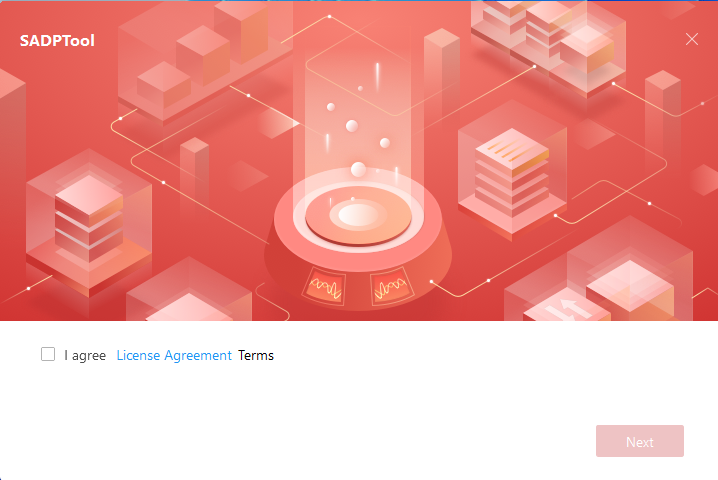
Durante l'installazione viene chiesto di scegliere la lingua, disponibile solo in inglese o in cinese. Nelle versioni recenti è comunque possibile cambiarla anche in seguito, senza reinstallare il programma.
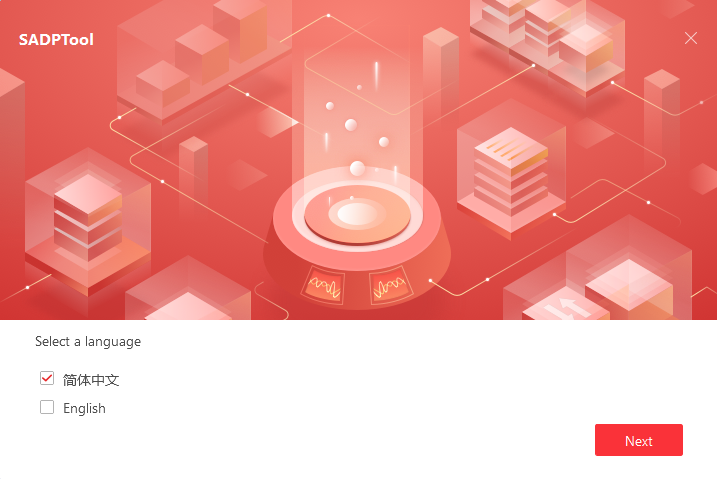
Il punto a cui fare davvero attenzione è il driver di cattura dei pacchetti. Al termine dell'installazione di SADP parte in automatico l'installazione di un componente aggiuntivo: WinPcap o, a seconda della versione, un suo equivalente come Win10Pcap o Npcap. Non saltate questo passaggio: senza il driver, SADP si apre regolarmente ma non rileva nessun dispositivo. Se per errore non l'avete installato, o se è stato bloccato dall'antivirus, potete reinstallare SADP oppure installarlo a parte.
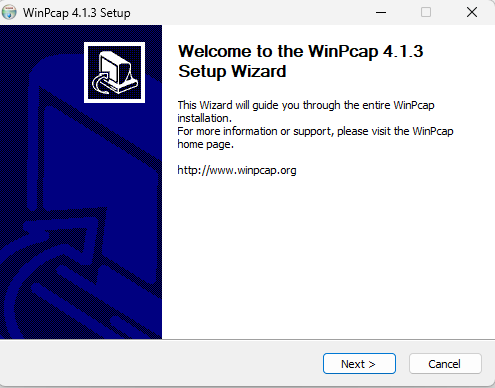
Conclusa anche l'installazione di WinPcap, il programma è pronto per essere usato.
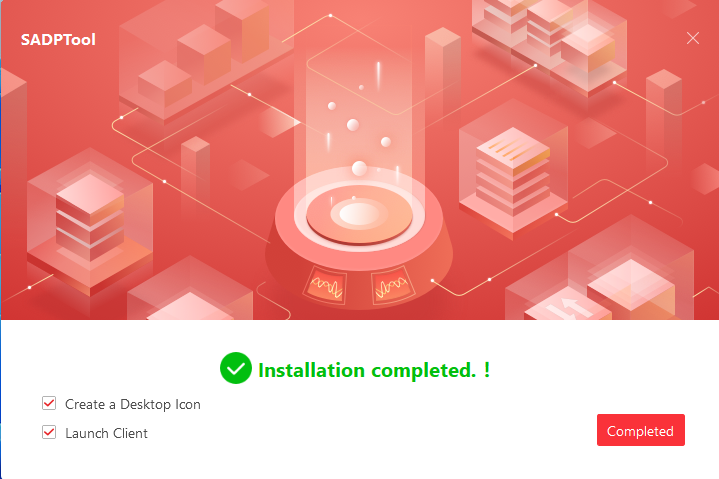
Prima di aprire SADP Tool, assicuratevi che il PC sia collegato alla stessa rete locale del dispositivo Hikvision da rilevare. Se collegate il PC alla rete dopo aver aperto il programma, spesso i dispositivi non vengono rilevati e bisogna chiudere e riaprire SADP. Il tool funziona sia con la scheda di rete cablata sia con il Wi-Fi. Con il Wi-Fi, però, fate attenzione: alcuni access point isolano i client o filtrano il traffico multicast, e in quel caso il dispositivo potrebbe non essere rilevato.
Non è necessario che il PC abbia un indirizzo IP nella stessa sottorete del dispositivo. SADP infatti lo individua tramite richieste multicast e broadcast e lo riconosce dal MAC address. Per lo stesso motivo, però, la ricerca non attraversa i router: PC e dispositivo devono trovarsi sulla stessa rete locale (stesso switch o stessa VLAN).
Utilizzo SADP Tool
All'apertura, le ultime versioni di SADP Tool mostrano un messaggio che ricorda quanto detto prima: il programma non riceve più aggiornamenti. Il messaggio invita chiaramente a passare a HiTools Delivery e fornisce anche il link per scaricarlo.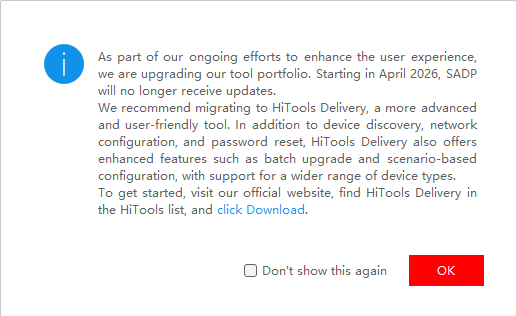
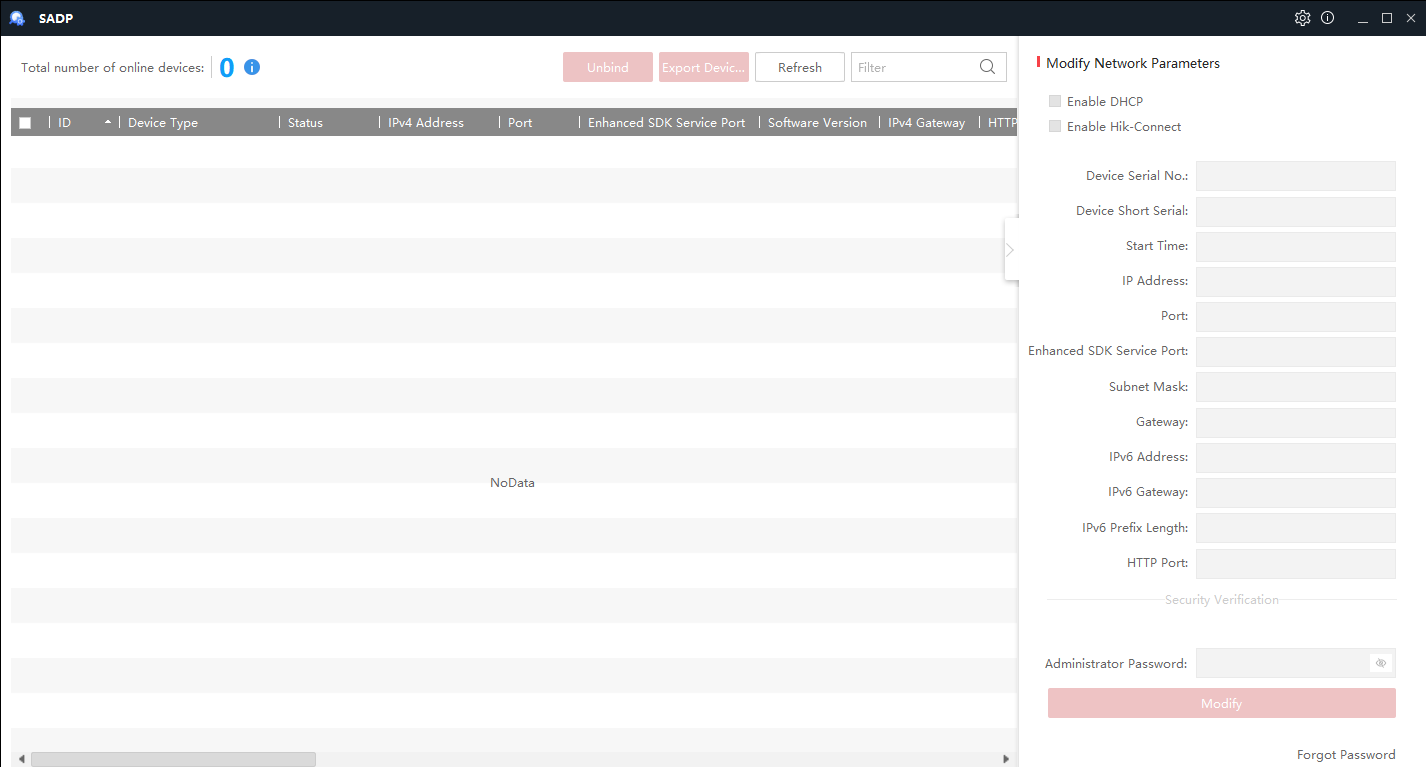
Ecco infine l'interfaccia del programma, che è molto semplice. È composta da un'unica schermata con l'elenco dei dispositivi rilevati e da un pannello laterale. Il pannello mostra le informazioni del dispositivo selezionato e permette di attivarlo, operazione necessaria al primo accesso o dopo un reset.
Griglia Principale
La parte centrale di SADP è occupata dalla griglia con l'elenco dei dispositivi rilevati. In alto a sinistra è indicato il numero totale di dispositivi trovati in rete. Per ogni dispositivo la griglia riporta:
- Device Type: il modello del dispositivo;
- Status: lo stato di attivazione (Active o Inactive);
- IPv4 Address e IPv4 Gateway: l'indirizzo IP e il gateway assegnati;
- Port, Enhanced SDK Service Port e HTTP Port: le porte di comunicazione;
- Software Version: la versione del firmware installato, utile per capire se il dispositivo va aggiornato.
Scorrendo la griglia verso destra compaiono altre colonne, tra cui la subnet mask e il numero di serie.
Sopra la griglia si trovano alcuni pulsanti utili:
- Refresh: aggiorna la ricerca dei dispositivi, utile se ne avete appena collegato uno nuovo;
- Filter: permette di cercare un dispositivo specifico, comodo negli impianti con molte telecamere;
- Export Device(s): esporta l'elenco dei dispositivi selezionati in un file, pratico per documentare l'impianto;
- Unbind: scollega il dispositivo dall'account Hik-Connect a cui è associato.
Il pannello laterale
Selezionando un dispositivo già attivo, il pannello laterale mostra le sue informazioni principali e permette di modificarne i parametri di rete. Si possono impostare manualmente indirizzo IP, subnet mask e gateway, oppure abilitare il DHCP per farli assegnare automaticamente dal router. Per salvare le modifiche viene sempre richiesta la password amministratore del dispositivo.
Nel pannello è indicato anche il numero di serie completo, che a prima vista può sembrare una lunga stringa senza senso ma in realtà contiene diverse informazioni. Prendiamo ad esempio un NVR con numero di serie DS-7616NI-K2/16P1620190415CCWRE47291836WCVU:
- DS-7616NI-K2/16P → modello
- 16 → numero di canali
- 20190415 → data di produzione (anno, mese, giorno)
- C C → frequenza di CPU e DSP
- WR → codice regione (WR = World/multilingua, EU = Europa, CH = Cina, ecc.)
- E47291836 → numero di serie vero e proprio
- WCVU → funzionalità supportate (Web, VGA, USB, ecc.)
Proprio quei nove caratteri centrali formano il cosiddetto numero di serie breve (short serial number), che nelle ultime versioni di SADP è indicato separatamente. È il codice da usare per aggiungere il dispositivo ai servizi cloud Hikvision come Hik-Connect o Hik-Partner Pro. Di solito è composto da nove cifre, oppure da una lettera seguita da otto cifre. Lo stesso codice è riportato anche sull'etichetta del dispositivo e sulla confezione come Serial Number.
Attivazione Dispositivi
I dispositivi rilevati compaiono nell'elenco della schermata principale. Se un dispositivo non è ancora stato configurato e va attivato, nella colonna Status compare la scritta "Inactive" in rosso. Selezionandolo, nel pannello laterale si apre la procedura di attivazione.
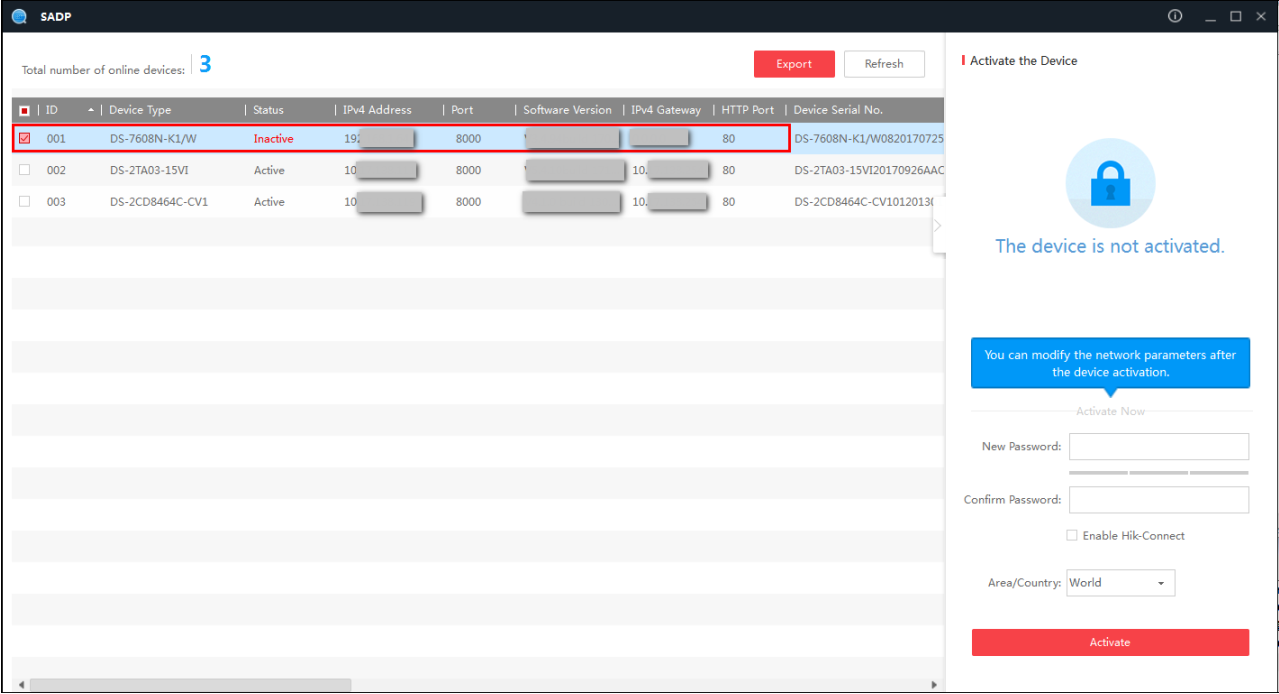
SADP permette anche di attivare più dispositivi contemporaneamente: basta selezionarli e impostare un'unica password per tutti, velocizzando l'operazione grazie all'attivazione massiva (batch activation).
Per completare l'attivazione è inoltre necessario scegliere un metodo per recuperare le credenziali: file GUID, domande di sicurezza o email di recupero. Vale la pena chiarire come funziona ciascuno:
Domande di sicurezza: è il metodo più semplice e funziona sempre, anche senza connessione a internet. Fate però attenzione a come scrivete le risposte: basta un errore di battitura, una maiuscola o uno spazio di troppo per non riuscire più a recuperare la password.
Email di recupero: in caso di password dimenticata, il dispositivo mostra un codice QR da scansionare con l'app Hik-Connect o Hik-Partner Pro. Il codice di verifica viene inviato all'indirizzo email indicato durante l'attivazione. Il codice resta valido 48 ore, ma perde validità se nel frattempo il dispositivo viene riavviato o se l'email di recupero viene cambiata. Serve quindi avere ancora accesso a quella casella di posta
File GUID: durante l'attivazione si salva un file che contiene le informazioni per il recupero. In caso di necessità basta importarlo per impostare una nuova password. Il file va però conservato con cura: se lo perdete, questo metodo non è più utilizzabile.
Scegliete il metodo più adatto alle vostre esigenze. Per le telecamere, comunque, nella maggior parte dei casi esiste anche la possibilità di un reset hardware tramite il pulsante presente sul dispositivo. Dopo il reset basta riattivarle seguendo la procedura vista prima.
NVR e DVR
Il discorso cambia per NVR e DVR, che non dispongono di un tasto di reset. Se non è stato impostato nessun metodo di recupero, l'unica strada è il supporto Hikvision. Da SADP si esporta il file XML o il codice QR del dispositivo e lo si invia al supporto insieme a una foto dell'etichetta con il numero di serie. Il supporto restituisce un codice o un file da importare per impostare una nuova password. In alternativa ci si può rivolgere al proprio installatore o distributore Hikvision.
Chi lavora con NVR molto datati può provare una soluzione che in passato mi ha aiutato a evitare di passare dal supporto tecnico. Ho utilizzato questo tool su NVR prodotti prima del 2017 (se non ricordo male) e sono riuscito ad accedere tramite un codice di sicurezza generato dal tool stesso. La procedura non funziona invece sui dispositivi più recenti, e probabilmente potrebbe non funzionare nemmeno su quelli più vecchi ma aggiornati all'ultimo firmware. Al link trovate la spiegazione su come recuperare i dati necessari, per cui servirà SADP Tool o uno degli altri software citati all'inizio. Lo lascio comunque, nel caso possa servire: https://ipcamtalk.com/pages/hikvision-password-reset-tool/
Il manuale: il miglior alleato dell'installatore
Prima di chiudere, un consiglio che vale per SADP ma anche per qualsiasi altro software: leggete sempre la guida ufficiale prima di iniziare a usarlo. Spesso si tende a saltare questo passaggio, affidandosi all'intuito o ai video trovati online. I manuali, però, sono il modo più rapido per scoprire tutte le funzioni di un programma, comprese quelle meno evidenti che possono far risparmiare parecchio tempo, come l'attivazione o la modifica degli indirizzi IP su più dispositivi insieme. Inoltre, quando vengono aggiornati insieme al software, riportano le procedure corrette per la versione in uso, evitando di seguire istruzioni ormai superate.
Per SADP Tool, Hikvision mette a disposizione il manuale ufficiale, consultabile direttamente dal programma: basta cliccare sull'icona "ⓘ" in alto a destra e selezionare User Help. È in inglese e alcune schermate potrebbero differire leggermente dalla versione più recente, ma le funzioni descritte restano le stesse. Qualche minuto di lettura prima di mettere mano all'impianto è tempo speso bene.
Conclusioni
Anche se ormai è stato superato dal nuovo HiTools Delivery, SADP Tool resta uno strumento utile e soprattutto molto snello, cosa non da poco rispetto agli altri software Hikvision. Durante un'installazione o il ripristino di un impianto, poter trovare e attivare i dispositivi in pochi secondi fa risparmiare parecchio tempo.
Mi è stato particolarmente utile anche nei casi di conflitti di indirizzi IP: SADP mi ha permesso di individuare subito i dispositivi in conflitto con altri e di sistemarli senza perdere tempo.
In definitiva, è uno strumento gratuito e leggero, che funziona anche su PC senza grandi pretese e fa bene il suo lavoro: cosa tutt'altro che scontata al giorno d'oggi. Nei prossimi articoli vedremo HiTools Delivery, iVMS-4200 e il Device Network SDK.
Disclaimer
I contenuti pubblicati su questo sito nascono da esperienze personali con la domotica: prove, configurazioni e, quando indicato, recensioni di dispositivi. Non hanno scopo pubblicitario e non sono sponsorizzati: non ricevo compensi, prodotti gratuiti o altri vantaggi da aziende o rivenditori in cambio delle opinioni espresse.
Quando un articolo riguarda un dispositivo usato o di seconda mano, lo indico esplicitamente. In questi casi le prestazioni, lo stato di conservazione e il comportamento del prodotto possono differire da quelli di un'unità nuova, e le mie osservazioni si riferiscono allo specifico esemplare in mio possesso, non necessariamente rappresentative di tutti gli esemplari dello stesso modello.
Le informazioni presenti sul sito hanno scopo divulgativo e informativo: non costituiscono consulenza tecnica professionale. Cerco di mantenere i contenuti accurati e aggiornati, ma specifiche tecniche, compatibilità, prezzi e disponibilità dei prodotti possono cambiare nel tempo; verifica sempre le informazioni ufficiali del produttore prima di procedere con acquisti, installazioni o configurazioni. L'utilizzo dei contenuti di questo sito è a proprio rischio: non mi assumo responsabilità per danni, malfunzionamenti o perdite derivanti dall'applicazione di quanto descritto.
Marchi, loghi e nomi di prodotti citati appartengono ai rispettivi proprietari. Il loro utilizzo ha esclusivamente finalità descrittiva e informativa: questo sito non è affiliato, sponsorizzato o certificato dalle aziende menzionate, salvo diversa indicazione esplicita nell'articolo.