Eccoci di nuovo con la seconda parte dedicata a HiTools Delivery. In questo capitolo vedremo come fare manutenzione sui dispositivi con questo strumento e scopriremo le novità introdotte da Hikvision che, almeno in parte, ci semplificheranno la vita.
Manutenzione: la cosa piu scontata, ma la meno fatta
Eravamo rimasti alla schermata di gestione dei dispositivi. Chi si fosse perso l'articolo precedente su HiTools Delivery lo trova qui. Avevamo visto la barra degli strumenti e i pulsanti che la compongono. Ora entriamo nel dettaglio dei più importanti, anche per le novità che introducono, partendo dal pulsante Manutenzione, che si trova sulla barra della scheda Gestione dispositivi.
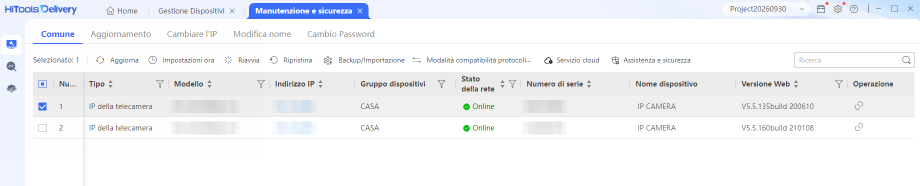
Cliccandolo si apre la scheda Manutenzione e sicurezza. Qui ritroviamo i dispositivi aggiunti in precedenza, nella solita griglia che ci accompagna in tutto il programma. La barra degli strumenti però è cambiata: ora è divisa in diverse sottoschede, Comune, Aggiornamento, Cambiare l'IP, Modifica nome e Cambio password, ognuna con i propri pulsanti.
Scheda Comune
La prima scheda che ci viene proposta si chiama Comune e comprende la manutenzione ordinaria dei dispositivi selezionati, come riavvio, ripristino e backup della configurazione. Troviamo anche le impostazioni dell'orario, la possibilità di attivare e disattivare il servizio cloud e la gestione dei servizi di sicurezza.
La voce Assistenza e sicurezza, una traduzione un po' infelice dell'inglese Service & Security, cioè "Servizi e sicurezza", permette di abilitare o disabilitare i servizi di connessione come HTTPS, RTSP, TLS, SADP, SDK e WebSocket. Permette anche di impostare il metodo di autenticazione, ad esempio Digest o Digest/Basic, e l'algoritmo, ad esempio MD5 o SHA256.
Teniamo presente che i dispositivi sono già collegati al nostro PC, quindi ogni modifica viene applicata immediatamente. Vi consiglio perciò la massima attenzione quando intervenite sui protocolli, per non rendere irraggiungibili i dispositivi. Ad esempio, disattivare il protocollo che HiTools Delivery sta usando per comunicare con loro, come SDK o HTTP, significa tagliarsi il ramo su cui si è seduti.
Scheda Aggiornamento
Appena apriamo la scheda Aggiornamento, il programma ci mostra un messaggio con un paio di consigli. Il primo: se dobbiamo aggiornare molti dispositivi, conviene partire con un paio di dispositivi di prova e, se tutto va bene, procedere con gli altri. Il secondo: non togliere mai l'alimentazione ai dispositivi durante l'aggiornamento. Un consiglio che sembra scontato, ma in cantiere non si sa mai…
Chi in passato ha dovuto cercare il firmware di un dispositivo Hikvision sa quanto poteva essere complicato trovare la versione giusta e aggiornata. Alcuni firmware erano sul sito principale, altri sparsi in vari siti secondari di Hikvision. Io per esempio ho usato per anni il Portale Hikvision Europe, un archivio piuttosto caotico ma ricco di materiale tecnico. Di recente Hikvision ha introdotto sul sito principale una sezione dedicata, in cui cercare il firmware è molto più semplice: la trovate qui.
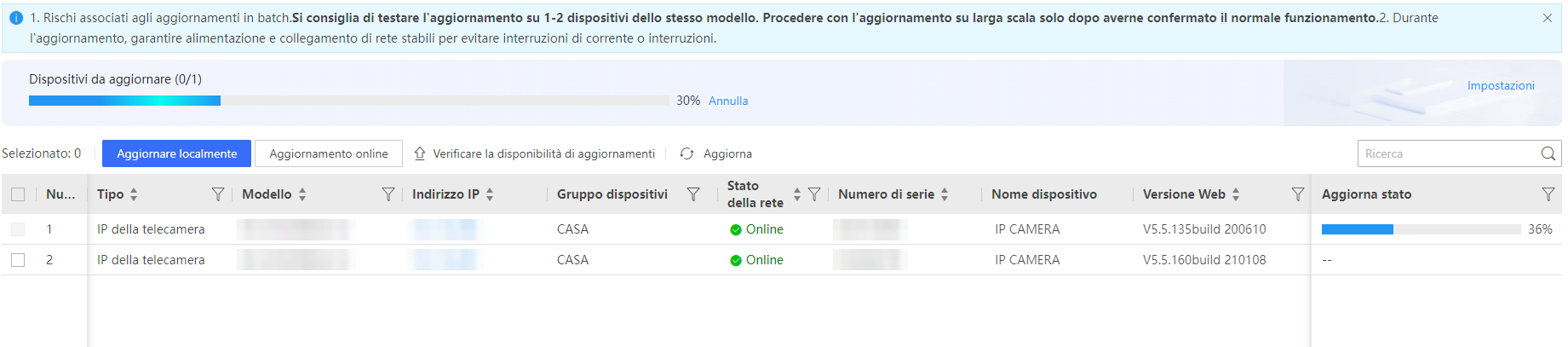
Con HiTools Delivery la cosa si semplifica ancora di più:
- Aggiornamento online: il programma scarica e installa automaticamente il firmware più recente disponibile per ciascun dispositivo.
- Verifica la disponibilità di aggiornamenti: se preferiamo, possiamo prima controllare se ci sono nuove versioni, senza installare nulla.
- Aggiornare localmente: se ci serve una versione specifica, diversa da quella proposta, possiamo caricare a mano il file del firmware.
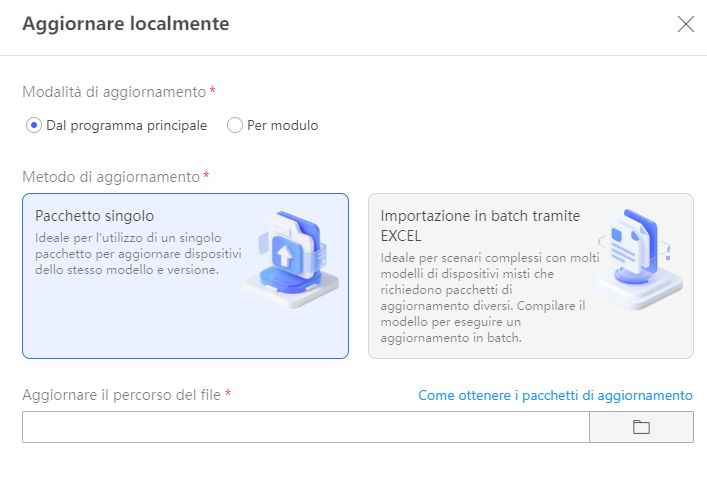
Dalla procedura Aggiornare localmente è possibile anche aggiornare più dispositivi in blocco tramite un modello Excel. È l'opzione ideale negli impianti con tanti modelli diversi, che richiedono firmware diversi: si scarica il modello, si indica per ogni dispositivo il file del firmware da installare e lo si reimporta, e il programma aggiorna tutto in un'unica operazione. Se usate lo strumento di ricerca dei pacchetti di aggiornamento che abbiamo visto nell'articolo precedente, il modello viene compilato in automatico con i percorsi dei file scaricati, e non resta che importarlo. Dalla stessa procedura si possono anche aggiornare i singoli moduli, come microcontrollori (MCU), lettori di badge e dispositivi di controllo corsia.
Nelle Impostazioni di questa scheda, in alto a destra, possiamo cambiare il numero di dispositivi da aggiornare contemporaneamente (di default al massimo 10) e scegliere se eseguire gli aggiornamenti in serie, cioè uno dopo l'altro, o in parallelo, cioè tutti insieme. È un'impostazione utile soprattutto se la rete non è molto performante: ridurre il numero di dispositivi o passare alla modalità in serie alleggerisce il traffico e riduce il rischio di aggiornamenti interrotti. Da qui possiamo anche cambiare la cartella in cui vengono salvati i firmware scaricati con l'aggiornamento online.
Scheda Cambiare IP, Nome e Password
Le ultime tre schede sono molto semplici e funzionano in modo simile: permettono di modificare in blocco, sui dispositivi selezionati, un'impostazione che altrimenti dovremmo cambiare uno per uno. Sono operazioni banali, ma su un impianto con decine di telecamere possono farci risparmiare ore di lavoro.
- Cambiare l'IP: assegna nuovi indirizzi IP a più dispositivi contemporaneamente. I dispositivi devono avere la stessa password. Al termine il programma genera ed esporta in automatico sul PC un report delle modifiche, comodo da conservare nella documentazione dell'impianto.
- Modifica nome: rinomina i dispositivi in blocco importando un modello. Se nel modello ci sono dispositivi non ancora presenti nel progetto, il programma li aggiunge in automatico. Sembra un dettaglio, ma nomi chiari come "Ingresso principale" o "Parcheggio lato est" al posto di "IP CAMERA" semplificano la vita a chi gestirà l'impianto dopo di noi.
- Cambio password: se i dispositivi hanno tutti la stessa password, la possiamo cambiare direttamente in un colpo solo. Se invece hanno password diverse, usiamo un modello da compilare e importare. È utile per chi assegna password diverse per ogni impianto, o per cambiarle periodicamente come buona pratica di sicurezza.
Diagnostica del dispositivo
La diagnostica esegue un vero e proprio check-up dei dispositivi selezionati, per verificare che sia tutto in ordine o se ci sono parametri non corretti. Funziona con telecamere, dispositivi di registrazione e analisi come NVR e DVR, controller degli accessi e telecamere di acquisizione, cioè quelle per la lettura targhe e il traffico.
Per accedere alla diagnostica abbiamo due strade: dalla pagina Home di HiTools Delivery, oppure dalla scheda Manutenzione e sicurezza, cliccando sull'icona a forma di lente d'ingrandimento nella barra verticale a sinistra della griglia dei dispositivi.
Basta selezionare i dispositivi e premere Avviare. Di default la diagnostica analizza i dati del giorno precedente, ma dalle Impostazioni possiamo cambiare l'intervallo di tempo da controllare.
Al termine, in alto compare un riepilogo con la durata della diagnostica, il numero di dispositivi controllati e quanti di questi presentano anomalie o non sono stati analizzati. Nella riga di ogni dispositivo, la colonna Risultato indica se è tutto regolare oppure se ci sono parametri anomali, e quanti sono. Negli impianti più grandi è comodo il filtro Display, che permette di mostrare solo i dispositivi con anomalie.
Per i dettagli, la diagnostica esporta in automatico un report in Excel con l'elenco di tutte le voci controllate per ogni dispositivo e il relativo esito. È comodo da analizzare con calma, da allegare al rapporto d'intervento o da consegnare al cliente.
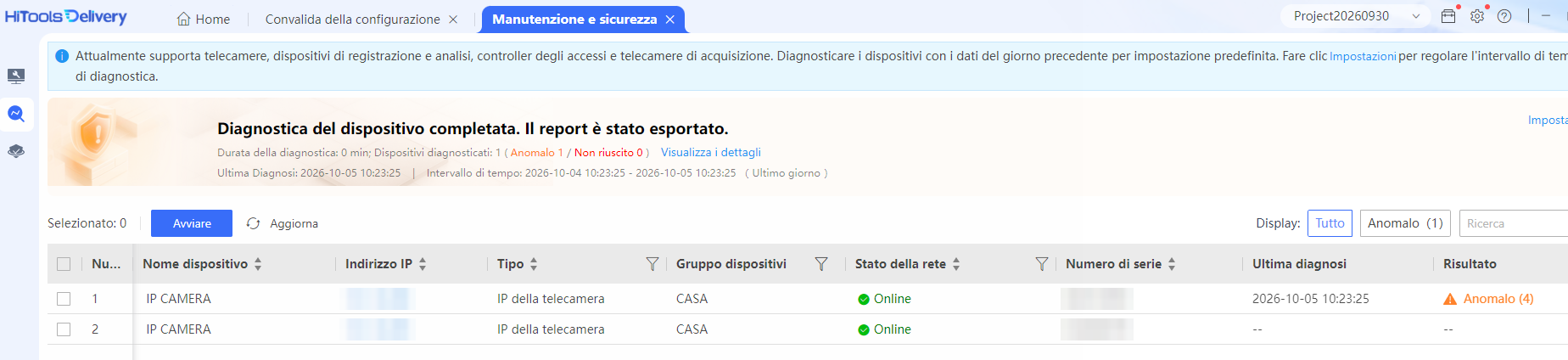
In pratica, in un colpo solo abbiamo una fotografia dello stato di salute dell'impianto, senza dover entrare nella configurazione di ogni singolo dispositivo. È utile durante un intervento di manutenzione o quando il cliente segnala un problema generico come "ogni tanto non funziona".
Rafforzamento della sicurezza
Il rafforzamento della sicurezza analizza i dispositivi alla ricerca di vulnerabilità note e ci aiuta a correggerle. Funziona con telecamere, dispositivi di registrazione e analisi, controller degli accessi, videocitofoni e altro ancora. Si raggiunge dalla terza icona della barra verticale a sinistra, sotto la lente della diagnostica.
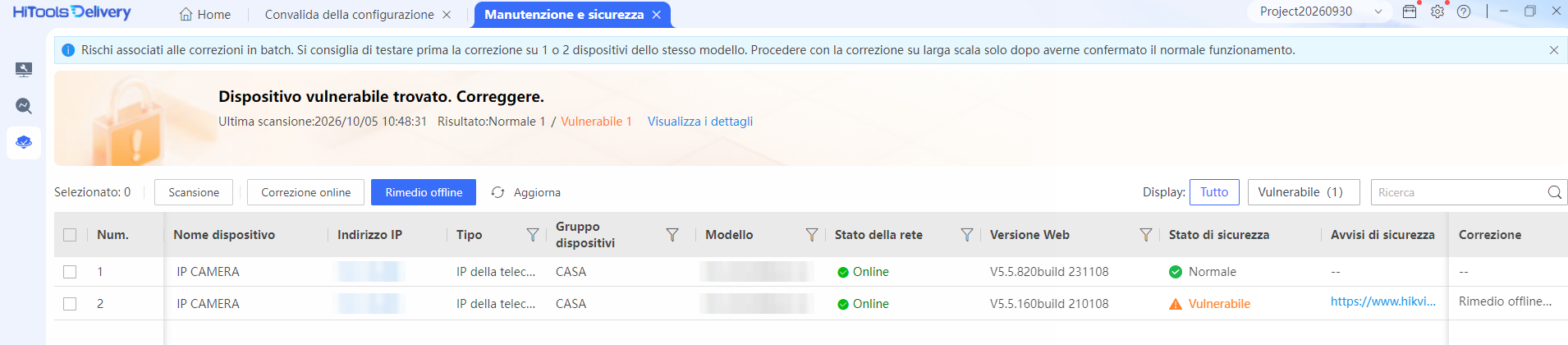
Basta selezionare i dispositivi e premere Scansione. Al termine, in alto compare il riepilogo con la data dell'ultima scansione e il numero di dispositivi normali e vulnerabili. Nella griglia, per ogni dispositivo troviamo:
- Stato di sicurezza: Normale oppure Vulnerabile;
- Avvisi di sicurezza: il link al bollettino ufficiale Hikvision che descrive la vulnerabilità trovata;
- Correzione: il tipo di intervento consigliato per risolvere il problema.
Per correggere le vulnerabilità abbiamo due possibilità: Correzione online, se il PC è collegato a internet, oppure Rimedio offline, utile quando lavoriamo su una rete isolata. Anche qui il programma ci ricorda di testare prima la correzione su uno o due dispositivi dello stesso modello, e di procedere su larga scala solo dopo averne verificato il corretto funzionamento. Come sempre, il filtro Display permette di mostrare solo i dispositivi vulnerabili.
Il nostro esempio dimostra quanto contano gli aggiornamenti. Le due telecamere sono dello stesso modello, ma la prima, appena aggiornata con l'ultimo firmware nella sezione Aggiornamento, risulta Normale. La seconda, ferma a un firmware più vecchio, risulta invece Vulnerabile.
Convalida della configurazione
Concludiamo la panoramica del programma con le ultime due funzioni che voglio presentarvi: la visualizzazione live e la risorsa VCA. Niente di rivoluzionario, ma anche in questo caso possiamo controllare il risultato delle nostre configurazioni in modo semplice, senza dover cambiare programma.
Visualizzazione live
La visualizzazione live permette di vedere le immagini delle telecamere direttamente da HiTools Delivery. Non è pensata per la videosorveglianza di tutti i giorni (per quella c'è iVMS-4200), ma per il collaudo: possiamo controllare che l'inquadratura sia corretta, che le scritte in sovraimpressione (OSD), come nome della telecamera, data e ora, siano giuste e leggibili, e che le telecamere motorizzate (PTZ) si muovano e zoomino come previsto. In pratica è l'ultima verifica "a occhio" prima di consegnare l'impianto al cliente.
Risorsa VCA
VCA sta per Video Content Analysis, cioè l'analisi intelligente delle immagini fatta direttamente dalla telecamera: rilevamento del movimento, attraversamento di una linea, intrusione in un'area, cattura dei volti e così via. Con la sezione Risorsa VCA possiamo verificare che queste funzioni siano configurate e funzionino davvero, senza entrare nell'interfaccia di ogni telecamera.
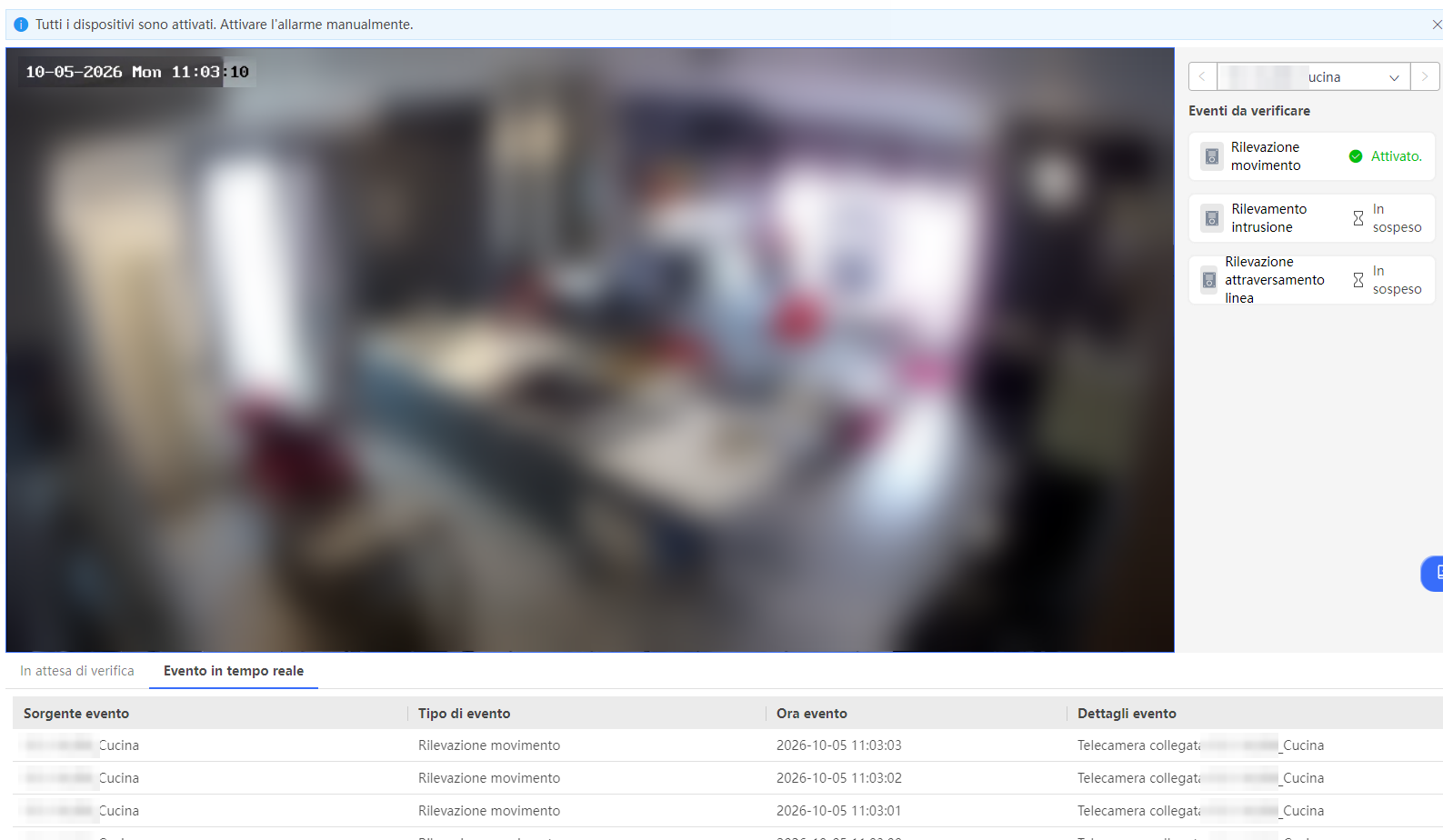
La verifica avviene in tempo reale. Sulla destra c'è l'elenco degli eventi da verificare per la telecamera selezionata. Basta far scattare l'evento, ad esempio passando davanti alla telecamera o attraversando la linea virtuale, e lo stato passa da In sospeso ad Attivato. Nella parte bassa della schermata troviamo due schede: In attesa di verifica, con gli eventi non ancora testati, ed Evento in tempo reale, con lo storico di tutti gli eventi rilevati, ciascuno con la sorgente, il tipo di evento, l'orario e i dettagli.
È particolarmente utile negli impianti con molte telecamere "intelligenti", dove dimenticare di attivare un'analisi su una telecamera è più facile di quanto si pensi.
Conclusione
Con questa seconda parte si chiude anche la nostra analisi di HiTools Delivery. Possiamo dire che Hikvision ha fatto un ottimo lavoro: questo software ci aiuta davvero nella configurazione e nella gestione delle telecamere. Si passa da una gestione frammentata e macchinosa, fatta di programmi diversi, plugin e browser, a un unico strumento che diventa un compagno di lavoro di tutti i giorni.
Oltre alle funzionalità, come già detto, è un programma che non appesantisce il PC: è leggero e non richiede un computer potente o un server dedicato per funzionare. È anche curato nella grafica e intuitivo, grazie alla dashboard, quindi adatto anche a chi non mastica molto l'informatica.
Come sempre, vi consiglio di dare un'occhiata alla guida ufficiale, ricca di dettagli e aggiornata a ogni nuova versione del programma.
Nel prossimo articolo parleremo di iVMS-4200, un programma ahimè ben diverso in quanto a prestazioni…
Disclaimer
I contenuti pubblicati su questo sito nascono da esperienze personali con la domotica: prove, configurazioni e, quando indicato, recensioni di dispositivi. Non hanno scopo pubblicitario e non sono sponsorizzati: non ricevo compensi, prodotti gratuiti o altri vantaggi da aziende o rivenditori in cambio delle opinioni espresse.
Quando un articolo riguarda un dispositivo usato o di seconda mano, lo indico esplicitamente. In questi casi le prestazioni, lo stato di conservazione e il comportamento del prodotto possono differire da quelli di un'unità nuova, e le mie osservazioni si riferiscono allo specifico esemplare in mio possesso, non necessariamente rappresentative di tutti gli esemplari dello stesso modello.
Le informazioni presenti sul sito hanno scopo divulgativo e informativo: non costituiscono consulenza tecnica professionale. Cerco di mantenere i contenuti accurati e aggiornati, ma specifiche tecniche, compatibilità, prezzi e disponibilità dei prodotti possono cambiare nel tempo; verifica sempre le informazioni ufficiali del produttore prima di procedere con acquisti, installazioni o configurazioni. L'utilizzo dei contenuti di questo sito è a proprio rischio: non mi assumo responsabilità per danni, malfunzionamenti o perdite derivanti dall'applicazione di quanto descritto.
Marchi, loghi e nomi di prodotti citati appartengono ai rispettivi proprietari. Il loro utilizzo ha esclusivamente finalità descrittiva e informativa: questo sito non è affiliato, sponsorizzato o certificato dalle aziende menzionate, salvo diversa indicazione esplicita nell'articolo.